Tutorial: n8n auf Proxmox VE installieren – Die ultimative Schritt-für-Schritt Anleitung
Automatisierung ist der Schlüssel zu einem effizienten Homelab oder Business-Setup. n8n (nodemation) ist hierfür eines der mächtigsten Tools – eine „Fair-Code“-Alternative zu Zapier oder Make, die du selbst hosten kannst.
In diesem Beitrag zeige ich dir, wie du n8n mithilfe der Proxmox VE Helper-Scripts in wenigen Minuten als LXC-Container installierst. Wir gehen dabei durch die „Advanced Installation“, damit du genau siehst, welche Einstellungen möglich sind.
Voraussetzungen
- Ein laufender Proxmox VE Server.
- Zugriff auf die Proxmox-Weboberfläche.
- Eine Internetverbindung am Server.
Schritt 1: Das Installations-Script starten
Wir nutzen die Skripte von community-scripts, um uns die manuelle Konfiguration zu sparen.
- Wähle in deinem Proxmox-Interface deinen Node aus (hier
prx1) und klicke auf Shell. - Füge den folgenden Befehl ein und drücke Enter:
Bash
bash -c "$(curl -fsSL https://raw.githubusercontent.com/community-scripts/ProxmoxVE/main/ct/n8n.sh)"
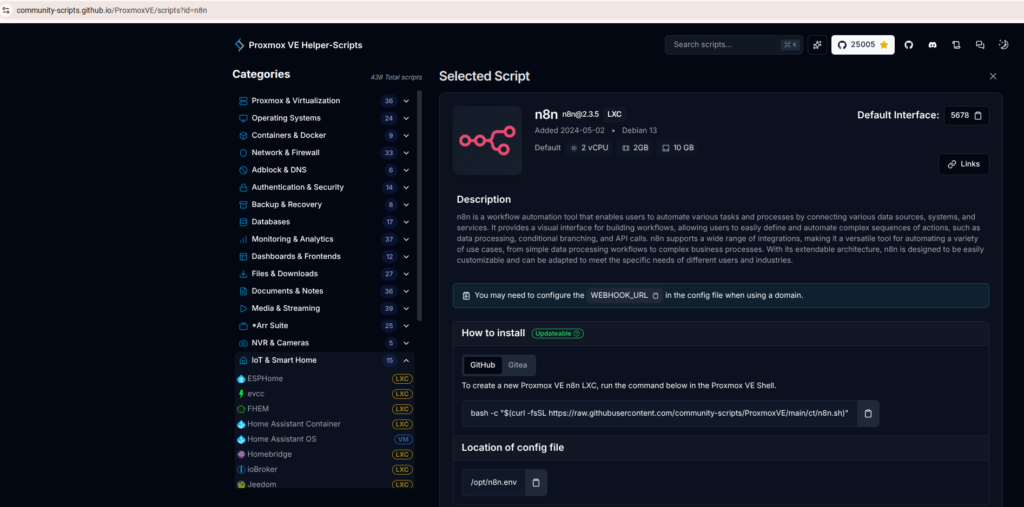
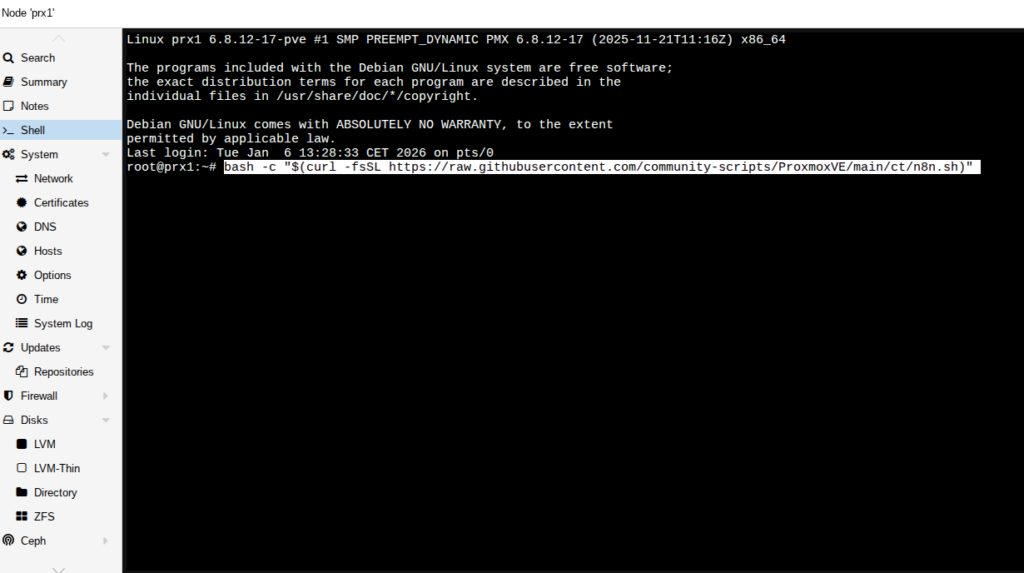
Tipp: Das Script lädt automatisch die notwendigen Komponenten herunter und startet den Installations-Assistenten.
Schritt 2: Der Installations-Assistent
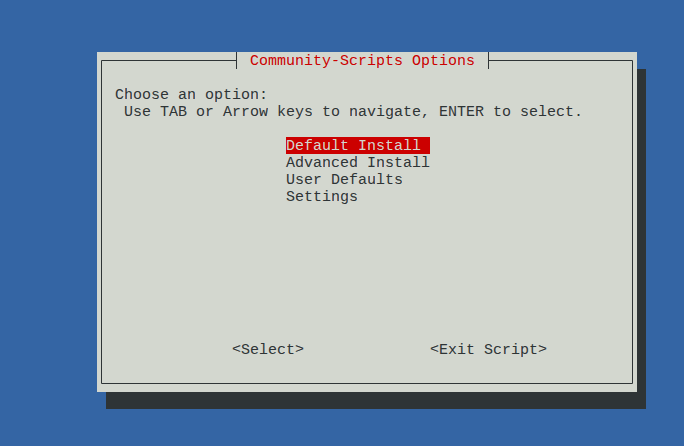
Sobald das Script läuft, öffnet sich ein grafisches Menü.
Modus auswählen
Du wirst gefragt, wie du installieren möchtest. Um die Kontrolle über Hostnamen und Ressourcen zu haben, wählen wir hier Advanced Install.
Container-Typ und Basis-Einstellungen
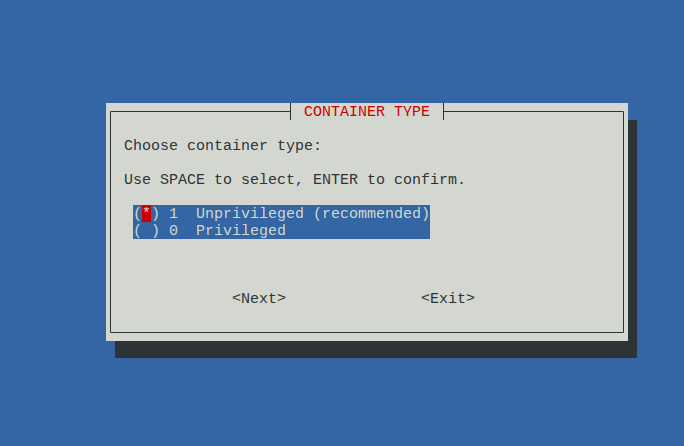
Im nächsten Schritt wählen wir den Container-Typ.
- Type: Wähle Unprivileged (Empfohlen für mehr Sicherheit).
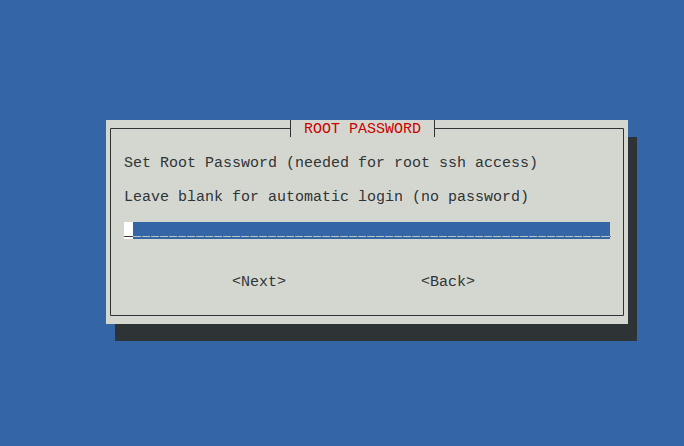
- Root Password: Wir lassen dies leer (einfach Enter drücken), um uns später ohne Passwort über die Proxmox-Konsole einloggen zu können.
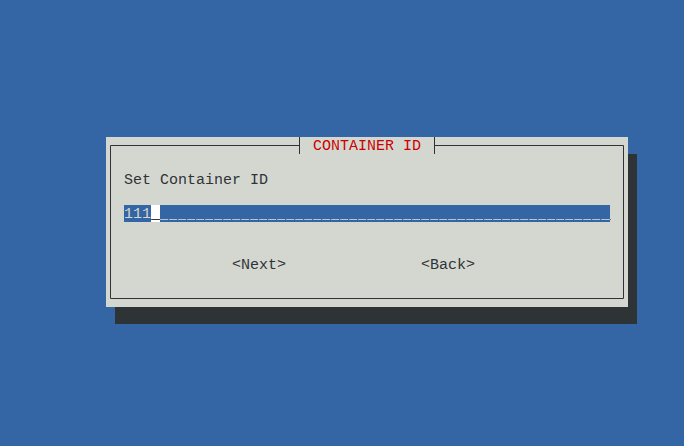
- Container ID: Wähle eine freie ID, z.B.
111.
Hostname festlegen
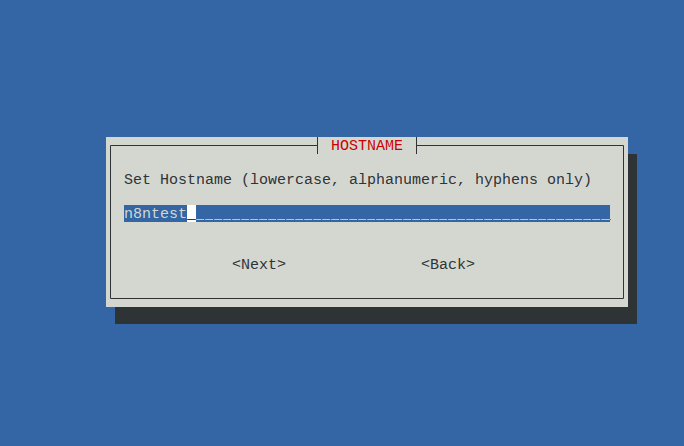
Gib deinem Container einen aussagekräftigen Namen. In unserem Beispiel nennen wir ihn n8ntest.
Schritt 3: Ressourcen zuweisen
Jetzt definieren wir, wie viel Leistung der Container bekommt. Für n8n sind die Standardwerte meist völlig ausreichend:
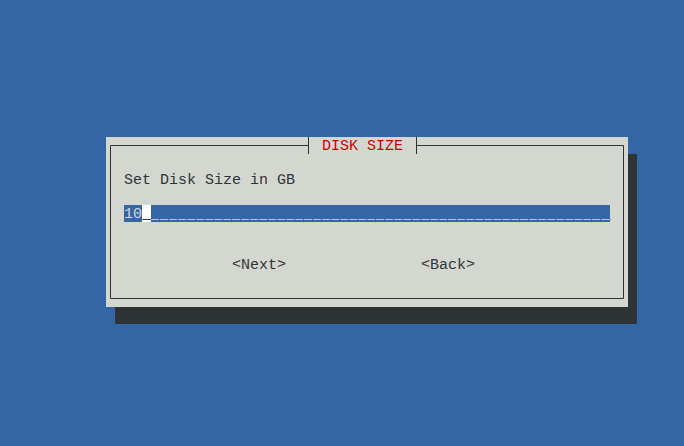
- Disk Size:
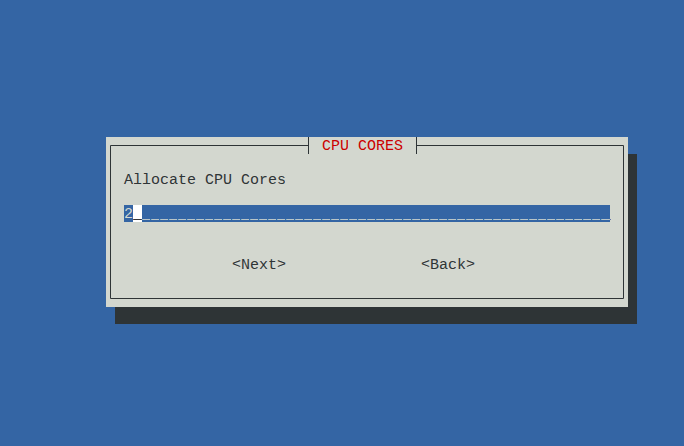
10 GB - CPU Cores:
2 - RAM:
2048 MiB(2 GB)
Schritt 4: Netzwerk konfigurieren
Damit n8n erreichbar ist, müssen wir das Netzwerk einstellen:
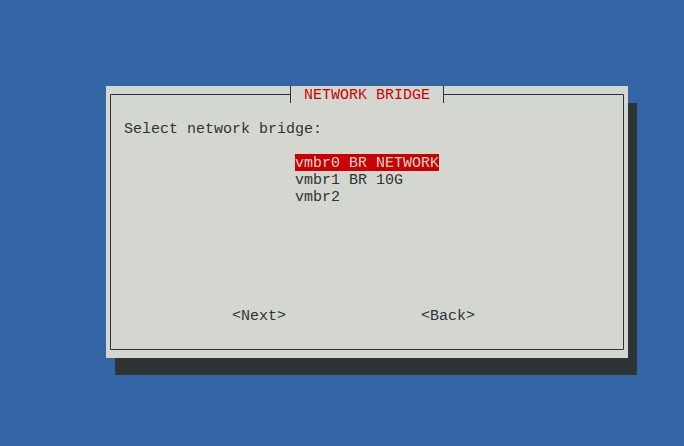
- Bridge: Wähle deine Bridge (meist
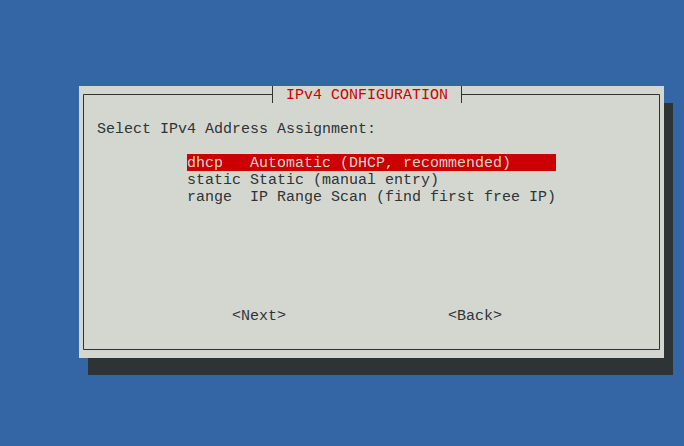
vmbr0). - IPv4: Wähle dhcp (Automatic), damit dein Router dem Container automatisch eine IP-Adresse gibt. Das ist für den Anfang am einfachsten.
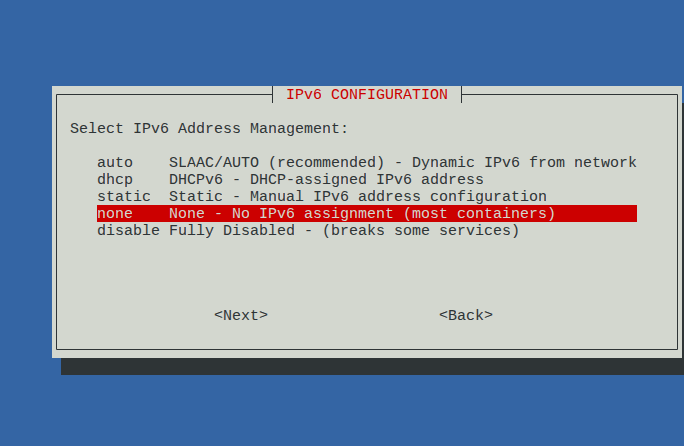
- IPv6: Stellen wir auf none, sofern du es nicht explizit in deinem internen Netzwerk benötigst.
Die nachfolgenden Einstellungen für MTU, DNS Search Domain und DNS Server kannst du in der Regel auf den Standardwerten lassen (einfach Enter drücken). Auch die MAC Address lassen wir automatisch generieren und VLAN lassen wir leer.
Schritt 5: Organisation und Zugriff
Um im Proxmox-Interface die Übersicht zu behalten, vergeben wir Tags.
- Tags: z.B.
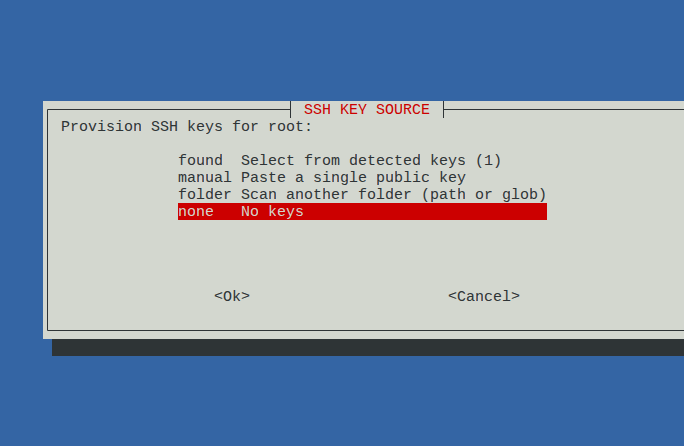
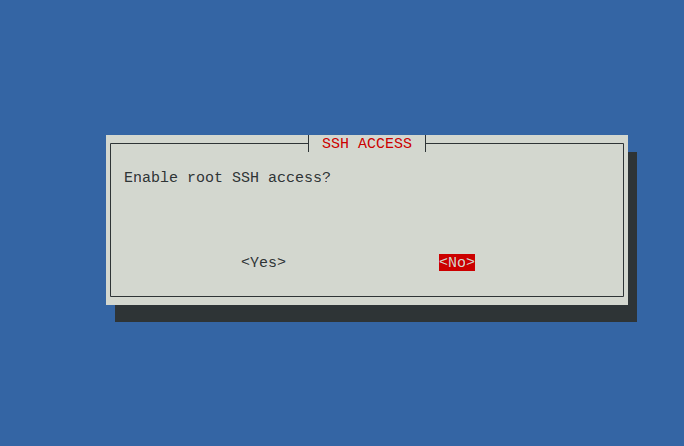
community-script;automation. - SSH: Da wir über die Proxmox-Konsole zugreifen, wählen wir bei SSH Keys „none“ und bei Root SSH Access „No“.
Schritt 6: Erweiterte Features
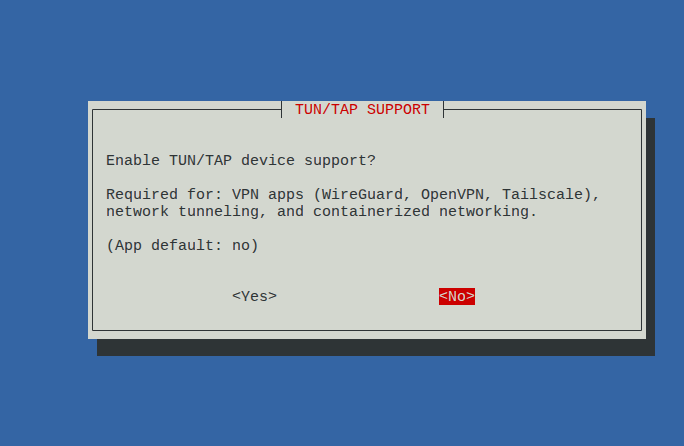
Das Script fragt nun einige spezifische Container-Features ab. Hier sind die Einstellungen für unser Setup:
- TUN/TAP:
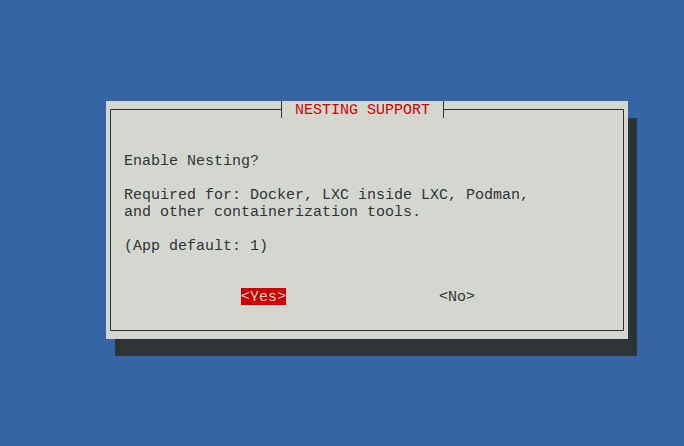
No(Nur für VPNs nötig). - Nesting:
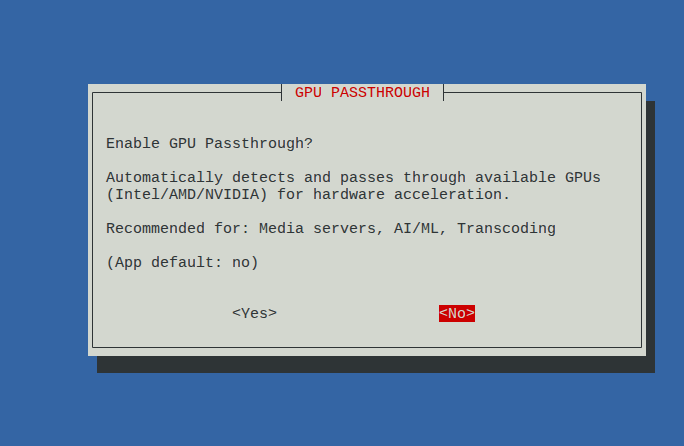
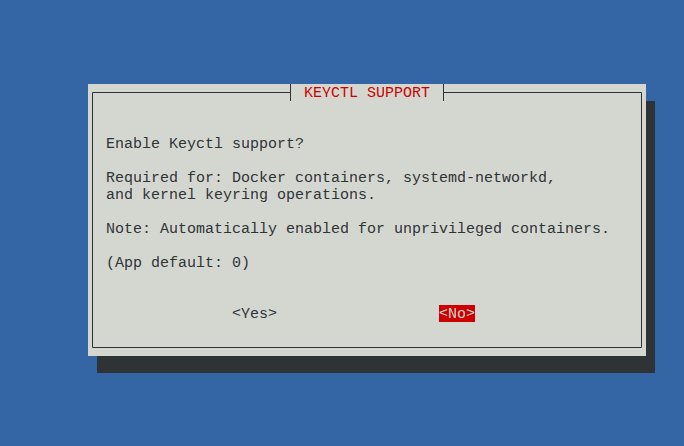
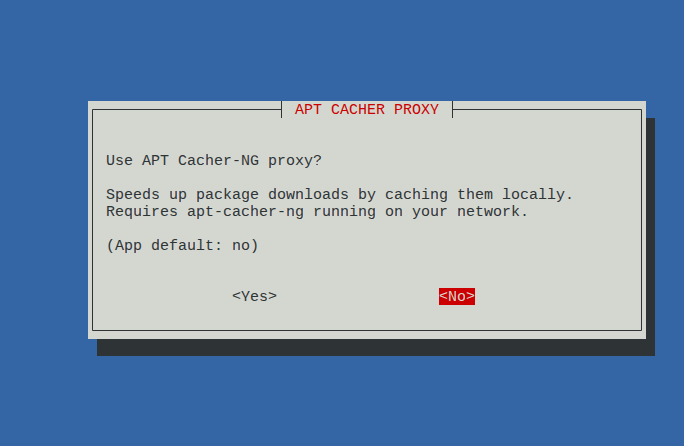
Yes(Wichtig für Docker-in-LXC oder ähnliches, Standard lassen). - GPU Passthrough:
No. - Keyctl Support:
No. - APT Cacher:
No.
Schritt 7: Abschluss und Installation
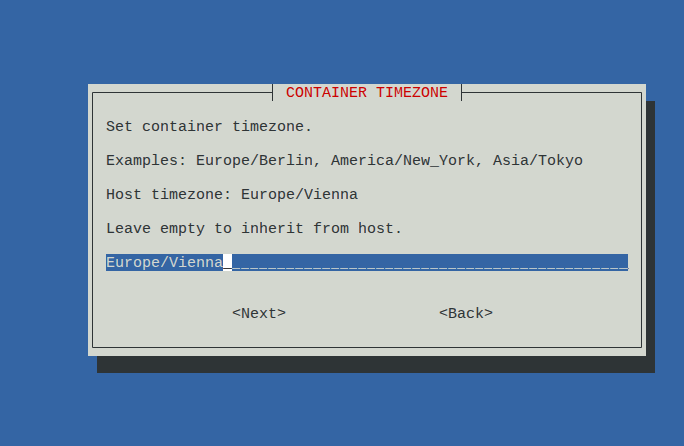
Zum Schluss setzen wir noch die Zeitzone (hier Europe/Vienna) und deaktivieren die „Container Protection“ vorerst. Den „Verbose Mode“ aktivieren wir mit Yes, um Fehler beim Installieren besser zu sehen.
Zusammenfassung prüfen
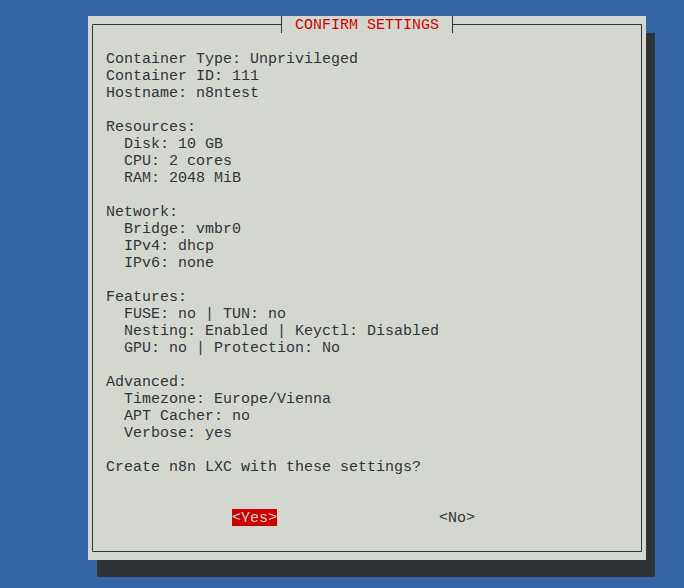
Das Script zeigt dir nun eine Zusammenfassung aller gewählten Einstellungen (Summary). Prüfe hier kurz, ob alles stimmt:
- Hostname:
n8ntest - IP:
dhcp - Resources: 2 CPU, 2GB RAM
Klicke auf Yes, um die Installation zu starten.
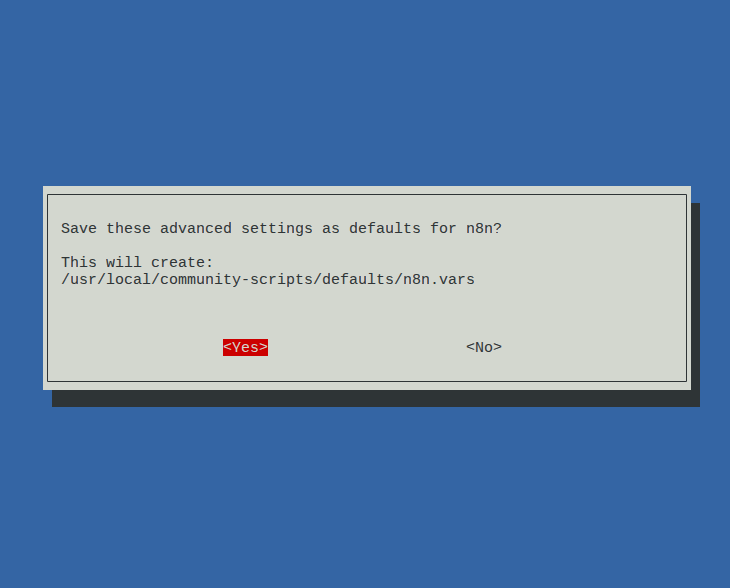
Du wirst noch gefragt, ob diese Einstellungen als Standard gespeichert werden sollen. Das kannst du mit Yes bestätigen.
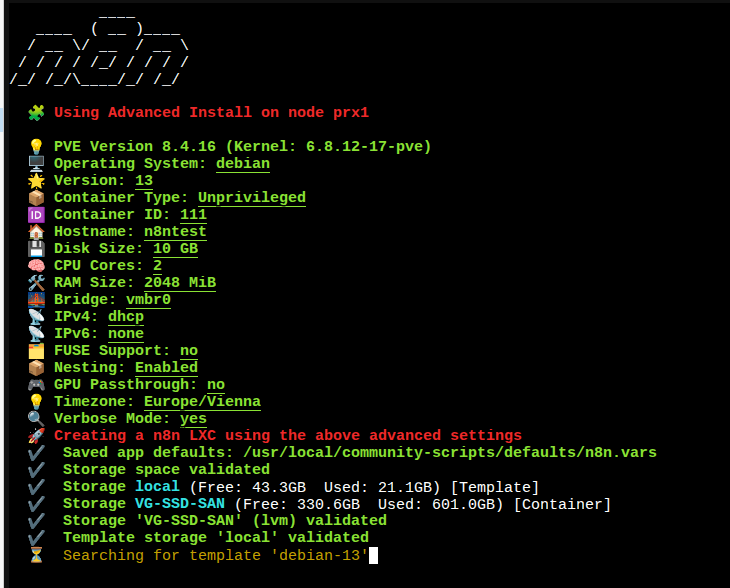
Das Script läuft nun durch, aktualisiert das System und installiert n8n.
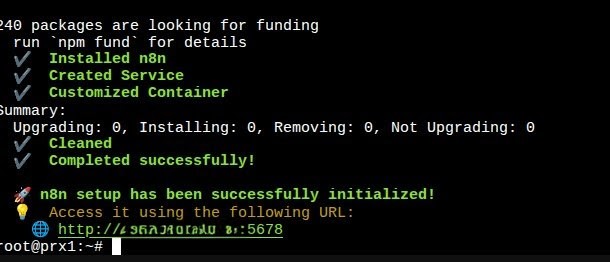
(Hier Screenshot 34 einfügen: Script läuft / Grüner Text am
Fertig!
Sobald das Script fertig ist, siehst du die IP-Adresse und den Port in der Konsole (meistens Port 5678).
Öffne deinen Browser und gehe auf: http://<DEINE-CONTAINER-IP>:5678
Jetzt kannst du deinen Admin-Account erstellen und mit dem Bauen deiner ersten Automatisierungen beginnen. Viel Spaß mit n8n auf Proxmox!
EASY ODER?